TiViMate s’est imposé comme l’une des applications les plus appréciées sur Android TV et Fire TV pour organiser, parcourir et profiter d’une expérience TV moderne avec une interface claire, des favoris, un guide des programmes (EPG) et des réglages avancés. Pourtant, beaucoup d’utilisateurs se retrouvent bloqués au moment le plus important : installer IPTV sur Tivimate correctement, puis activer un abonnement IPTV sur Tivimate sans erreur, avec un EPG fonctionnel et une lecture fluide.
Table des matières
Ce guide a été pensé pour être réellement utile : vous y trouverez une méthode complète, pas à pas, depuis l’installation de l’application jusqu’à l’ajout de vos identifiants (Xtream Codes, M3U), la configuration de l’EPG, l’optimisation des performances et les solutions aux problèmes fréquents. L’objectif est simple : obtenir un résultat propre, stable, et agréable au quotidien, avec une configuration qui tient dans le temps.
Nous aborderons également comment choisir une formule adaptée à votre usage, car une bonne application ne suffit pas : la qualité de l’expérience dépend aussi de la stabilité du service, de la mise à jour des contenus et de la cohérence entre votre équipement, votre réseau et votre abonnement. Sur ce point, tivimate-iptv.fr propose des formules Standard, VIP et DUO avec une grille claire, ce qui facilite le choix selon que vous cherchez un abonnement IPTV France axé sur les chaînes françaises ou un catalogue plus large.
Préparer, Installer IPTV sur Tivimate et ajouter un abonnement IPTV
1) Avant de commencer : ce qu’il faut avoir sous la main
Pour que l’installation et l’activation se passent sans friction, préparez ces éléments :
- Un appareil compatible : Android TV (Sony, Philips, TCL…), boîtier Android TV, NVIDIA Shield, Fire TV Stick, Fire TV Cube.
- Une connexion Internet stable : idéalement en Ethernet sur boîtier/TV ; sinon Wi-Fi 5 GHz avec bon signal.
- Vos identifiants d’accès IPTV fournis par votre service :
- soit une URL M3U (souvent accompagnée d’une URL EPG),
- soit des identifiants Xtream Codes : serveur (URL), nom d’utilisateur, mot de passe.
- Un peu de temps pour régler l’EPG et les préférences (10 à 20 minutes suffisent pour une configuration propre).
L’essentiel : TiViMate n’est pas un fournisseur de contenu. C’est un lecteur / organiseur. Votre expérience dépendra autant de l’application que de la qualité de votre abonnement IPTV (stabilité, mises à jour, EPG, VOD, etc.).
2) Installer IPTV sur Tivimate : installation de l’application selon votre appareil
A. Sur Android TV (Google Play)
- Ouvrez Google Play Store sur votre TV/boîtier.
- Recherchez TiViMate.
- Installer IPTV Tivimate, puis ouvrez-la.
Astuce pratique : si la recherche au clavier est pénible, utilisez l’application Google TV sur téléphone pour saisir plus vite.
B. Sur Fire TV (Fire Stick / Cube)
Sur Fire TV, TiViMate n’est pas toujours proposé de manière standard selon les régions. La méthode la plus fiable consiste à passer par un installateur :
- Dans Paramètres > Mon Fire TV > Options pour les développeurs, activez l’autorisation d’installer des applications de sources inconnues (selon la version).
- Installez l’app Downloader.
- Téléchargez l’APK de TiViMate depuis une source sûre, puis installez.
Conseil : si vous privilégiez la simplicité, un appareil Android TV natif reste le plus confortable, mais Fire TV fonctionne très bien une fois correctement configuré.
3) Première ouverture : comprendre l’écran d’accueil et la logique TiViMate
Au premier lancement, TiViMate vous invite généralement à ajouter une playlist. C’est à cet instant que l’on “connecte” l’application à votre service. Deux méthodes dominent :
- Xtream Codes (recommandé) : plus stable et plus simple à maintenir, avec VOD et EPG souvent mieux intégrés.
- M3U (classique) : fonctionne très bien, mais nécessite parfois plus d’ajustements (EPG séparé, rafraîchissements).
Pour un guide orienté fiabilité et support, je recommande Xtream Codes dès que votre fournisseur le propose.
4) Activer et Installer IPTV sur Tivimate avec Xtream Codes (méthode recommandée)
C’est la méthode la plus propre pour activer abonnement IPTV sur Tivimate.
Étapes détaillées
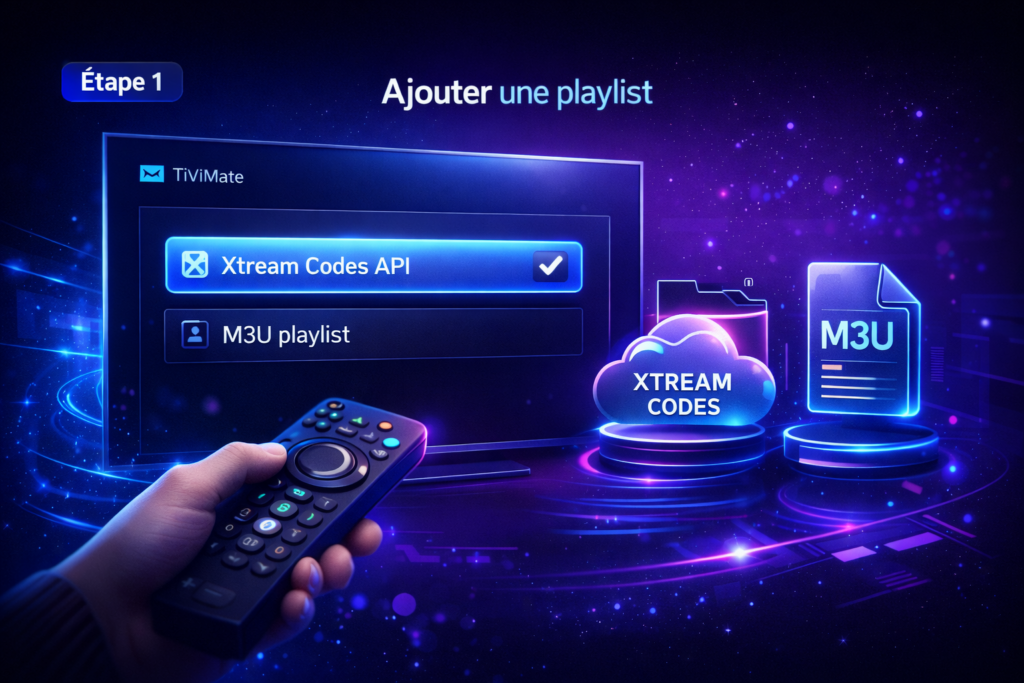
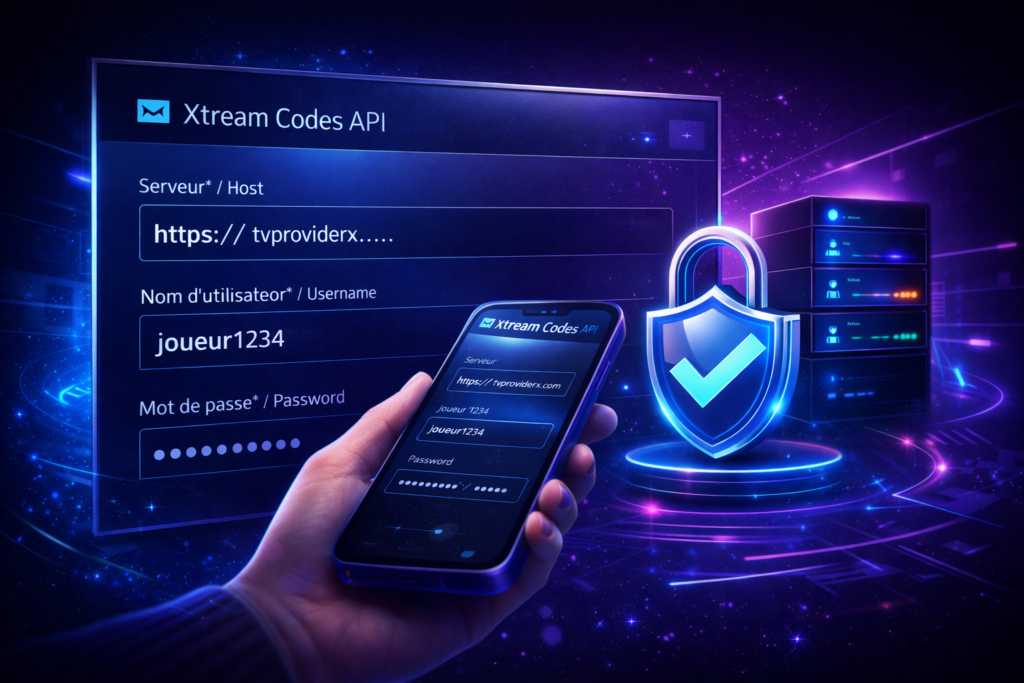
- Dans TiViMate, choisissez Ajouter une playlist.
- Sélectionnez Xtream Codes API.
- Renseignez :
- Serveur / Host : l’URL (ex. https://…)
- Nom d’utilisateur
- Mot de passe
- Donnez un nom à la playlist (ex. “IPTV Maison”, “VIP 4K”, etc.).
- Validez. TiViMate importera les catégories, chaînes, éventuellement VOD, et associera souvent l’EPG automatiquement si le service le fournit correctement.
Bonnes pratiques
- Copiez/collez les identifiants plutôt que de saisir au clavier, surtout l’URL.
- Vérifiez les détails : un simple espace ou un caractère manquant suffit à provoquer une erreur.
- Si l’URL commence par http et que vous avez une connexion moderne, testez https si votre fournisseur le permet (et inversement).
5) Ajouter un abonnement IPTV sur Tivimate avec une URL M3U (méthode alternative)
Si vous n’avez qu’un lien M3U :
- Ajouter une playlist
- Choisir M3U playlist
- Coller l’URL M3U
- Nommer la playlist
- Valider
Ensuite, TiViMate vous proposera souvent d’ajouter une source EPG. Si vous avez une URL EPG (XMLTV), collez-la dans la partie EPG.
6) Configurer l’EPG : guide des programmes complet et fiable
Un EPG propre change tout : on navigue plus vite, on sait ce qui est en direct, ce qui arrive, et on crée une routine TV.
A. Si vous êtes en Xtream Codes
Souvent l’EPG est détecté automatiquement. Si ce n’est pas le cas :
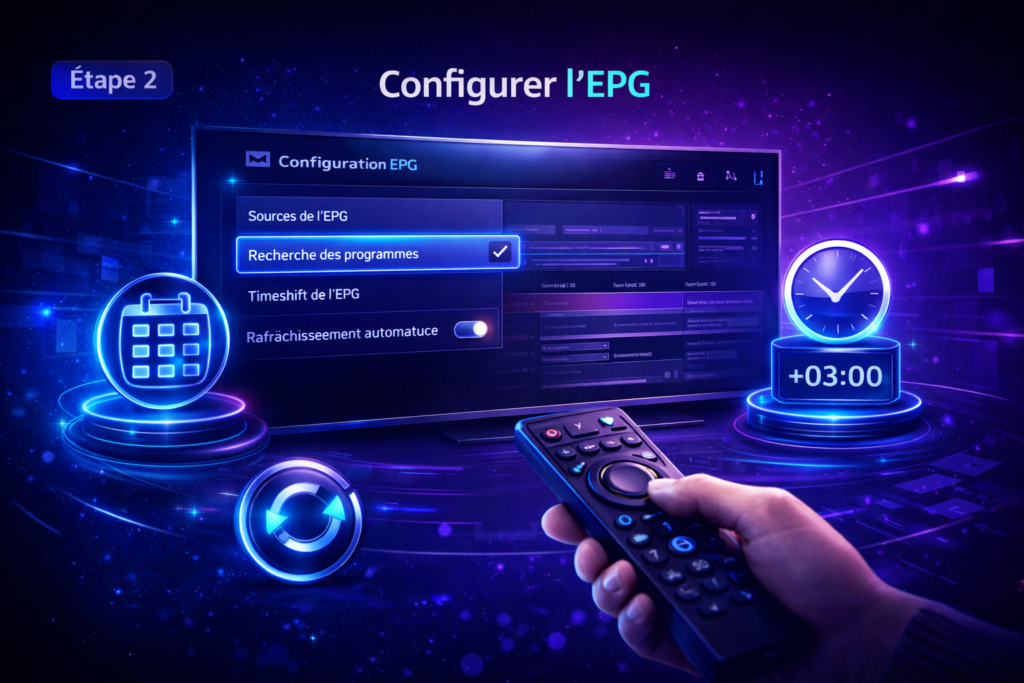
- Allez dans Paramètres > EPG
- Vérifiez la source EPG liée à votre playlist
- Lancez un rafraîchissement EPG
B. Si vous êtes en M3U
- Paramètres > EPG > Ajouter source EPG
- Collez l’URL XMLTV fournie par le service
- Associez cette source à votre playlist
- Rafraîchissez
C. Conseils pour un EPG qui “tient”
- Planifiez un rafraîchissement automatique (quotidien ou tous les 2 jours).
- Évitez de multiplier les sources EPG inutiles.
- Si des chaînes affichent un programme décalé, la solution se trouve souvent dans le décalage horaire (timeshift EPG) par pays ou par groupe de chaînes.
7) Organiser sa TV : favoris, groupes, tri et recherche
TiViMate est puissant lorsqu’on le structure :
- Favoris : ajoutez vos chaînes indispensables (sport, info, cinéma, jeunesse).
- Réorganisation : supprimez les catégories non utilisées ou masquez-les.
- Renommer les groupes : pour une navigation plus claire (“Sports”, “Cinéma”, “Docs”, “Jeunesse”).
- Recherche : très efficace pour trouver rapidement un contenu, surtout avec un catalogue riche.
Cette étape paraît secondaire, mais elle est déterminante pour le confort. C’est souvent là qu’on passe d’un simple “lecteur” à une vraie expérience premium.
8) Choisir la bonne formule : Standard, VIP ou DUO sur tivimate-iptv.fr
Un guide d’installation ne serait pas complet sans une logique de choix. Selon votre profil, le meilleur résultat ne vient pas seulement de TiViMate, mais aussi d’un meilleur abonnement IPTV adapté à votre usage.
Sur tivimate-iptv.fr, la structure d’offres est simple :
Offres Standard
- 1 mois : 9,99 €
- 3 mois : 19,99 €
- 6 mois : 34,99 €
- 12 mois : 49,99 €
Offres VIP
- 1 mois : 14,99 €
- 3 mois : 24,99 €
- 6 mois : 39,99 €
- 12 mois : 69,99 €
Offres DUO (2 appareils) – 12 mois
- Standard DUO 12 mois : 79,99 € (promo affichée par rapport à un ancien prix de 99,99 €)
- VIP DUO 12 mois : 99,99 € (promo affichée par rapport à un ancien prix de 119,99 €)
Quelle différence entre Standard et VIP (en pratique) ?
- Standard : typiquement orienté chaînes françaises et usage “essentiel”, idéal si vous cherchez un abonnement IPTV France avec une base solide.
- VIP : davantage de chaînes et un catalogue plus large, pertinent si vous voulez couvrir plus de pays, plus de catégories, et une bibliothèque étendue.
Le choix logique :
- Vous regardez surtout la TV française (info, sport, divertissement) : Standard.
- Vous voulez une offre plus complète et plus internationale : VIP.
- Vous équipez deux appareils (salon + chambre, ou TV + box) : DUO.

Optimiser TiViMate, éviter les erreurs et obtenir une expérience vraiment premium
9) Réglages recommandés pour une lecture fluide (anti-saccades, stabilité)
Les réglages exacts dépendent de votre appareil, mais voici une base robuste.
A. Lecteur vidéo : matériel vs logiciel
Dans Paramètres > Lecture (ou équivalent selon version) :
- Testez l’option décodage matériel en priorité (plus fluide sur la plupart des boîtiers).
- Si vous observez des écrans noirs ou des coupures sur certaines chaînes, basculez chaîne par chaîne vers un mode alternatif (certains flux sont capricieux).
B. Changement de chaîne
- Ajustez le délai de zapping si vous avez des micro-coupures (un léger délai peut stabiliser l’ouverture d’un flux).
- Activez si disponible une option liée à la stabilité (selon versions).
C. Mise en mémoire tampon (buffer)
TiViMate permet parfois d’ajuster le buffer. Une règle simple :
- Connexion instable : buffer un peu plus élevé.
- Connexion solide : buffer modéré pour un zapping rapide.
10) Réseau : la vraie clé de la stabilité
Avant d’incriminer l’application ou l’abonnement, vérifiez le réseau.
- Privilégiez Ethernet lorsque possible.
- En Wi-Fi, passez sur 5 GHz et rapprochez l’appareil du routeur.
- Évitez la saturation : téléchargements en arrière-plan, cloud, mises à jour automatiques pendant vos heures de visionnage.
Un très bon abonnement IPTV peut être perçu comme “moyen” si le Wi-Fi est instable. Inversement, une configuration réseau propre transforme l’expérience.
11) Activer et Installer IPTV sur Tivimate: les erreurs fréquentes et solutions
Voici les blocages les plus courants au moment d’activer votre ligne.
Erreur 1 : “Impossible de se connecter”
Causes probables :
- URL serveur mal copiée
- identifiants incorrects
- blocage réseau temporaire
Solutions :
- Re-copier l’URL et les identifiants sans espace.
- Tester une autre connexion (partage 4G temporaire pour diagnostiquer).
- Redémarrer box Internet + boîtier/TV.
Erreur 2 : Chaînes importées mais écran noir
Causes probables :
- lecteur inadapté (matériel/logiciel)
- flux qui nécessite un autre mode de décodage
- congestion réseau
Solutions :
- Changer le mode de décodage.
- Tester plusieurs chaînes.
- Vérifier le débit réel sur l’appareil.
Erreur 3 : EPG vide ou incomplet
Causes probables :
- source EPG non associée
- rafraîchissement non lancé
- fuseau/offset incorrect
Solutions :
- Ajouter/associer la source EPG correcte.
- Forcer un rafraîchissement.
- Ajuster les décalages horaires.
Erreur 4 : Catégories trop nombreuses, navigation confuse
Solution :
- Masquer les groupes inutiles.
- Créer des favoris et une liste “essentiels”.
12) Méthode “setup premium” : la configuration propre en 20 minutes
Si vous voulez une procédure simple qui marche à tous les coups :
- Installer TiViMate
- Ajouter playlist Xtream Codes
- Nommer la playlist clairement
- Vérifier que les chaînes se lancent
- Aller dans EPG, rafraîchir
- Créer favoris (15 à 30 chaînes)
- Masquer les groupes inutiles
- Ajuster décodage si nécessaire
- Programmer rafraîchissement EPG automatique
- Tester en conditions réelles (heures de forte audience)
Résultat : une interface stable, rapide, et agréable.
13) Compatibilité : Android TV, Fire TV, boîtiers et téléviseurs
Android TV / Google TV
C’est l’environnement le plus simple et le plus stable pour TiViMate. Télécommande fluide, intégration correcte, mises à jour faciles.
Fire TV
Très bon rapport qualité/prix, mais demande une installation plus manuelle. Une fois en place, TiViMate fonctionne très bien.
Boîtiers Android “génériques”
Qualité variable. Si vous visez une expérience haut de gamme, privilégiez des modèles reconnus (meilleure puissance, meilleure connectivité, meilleure stabilité).
14) Conseils d’optimisation avancés : confort et qualité d’usage
- Tri des chaînes : gardez l’essentiel accessible en 2 clics.
- Profil famille : créez une logique de favoris par usage (sport, enfants, films).
- Mises à jour : gardez TiViMate à jour, mais évitez les updates au pire moment (soirée match). Faites-les en dehors des heures de consommation.
- EPG propre : un EPG rafraîchi, c’est moins de frustration et plus d’usage.
15) Où se situe tivimate-iptv.fr dans une démarche “meilleur abonnement IPTV” ?
Quand on cherche le meilleur abonnement IPTV, on ne devrait pas se limiter à un prix ou à une promesse marketing. Les critères réellement importants pour une expérience stable sur TiViMate sont :
- Stabilité et continuité du service
- Mises à jour régulières
- Compatibilité Xtream Codes / M3U
- Qualité et cohérence de l’EPG
- Catalogue adapté à votre usage (France / international / VOD)
L’intérêt d’une structure claire (Standard vs VIP, DUO) est de choisir vite, sans se tromper. Pour beaucoup d’utilisateurs, le point d’entrée idéal est un abonnement IPTV France (Standard) pour valider l’expérience, puis une montée en gamme vers VIP si le besoin s’élargit.
Conclusion : une installation réussie, c’est une expérience TV qui devient évidente
Installer TiViMate est simple. Le rendre agréable au quotidien, c’est une autre histoire : il faut une activation propre, un EPG fiable, des favoris bien pensés et quelques réglages pour stabiliser la lecture. Une fois ces éléments en place, TiViMate devient un véritable tableau de bord TV, moderne, rapide, et confortable.
Si vous voulez une configuration claire, un accès fluide via Xtream Codes et une grille d’offres lisible pour choisir selon votre usage (France, international, DUO), tivimate-iptv.fr propose des formules Standard, VIP et DUO adaptées à différents profils.
Découvrez dès aujourd’hui l’expérience IPTV premium sur tivimate-iptv.fr.
FAQ — Installer IPTV sur Tivimate
1) Quel est le meilleur format pour activer un abonnement IPTV sur Tivimate ?
Le plus simple et généralement le plus stable est Xtream Codes API (serveur + identifiants). L’import est mieux structuré et l’intégration EPG est souvent plus directe.
2) Puis-je Installer IPTV Tivimate sur une Smart TV Samsung ou LG ?
TiViMate est conçu principalement pour Android TV et appareils compatibles. Sur Samsung (Tizen) et LG (webOS), vous aurez souvent besoin d’un boîtier externe (Android TV ou Fire TV) pour utiliser TiViMate.
3) Pourquoi mon EPG reste vide après l’ajout de la playlist ?
Les causes typiques sont une source EPG non associée, un rafraîchissement non lancé, ou un décalage horaire. Vérifiez Paramètres > EPG, associez la source, puis forcez le rafraîchissement.
4) Comment réduire les saccades ou le buffering sur TiViMate ?
Commencez par le réseau : Ethernet si possible, Wi-Fi 5 GHz sinon. Ensuite, testez les réglages de décodage (matériel/logiciel) et ajustez la mise en mémoire tampon si votre version le permet.
5) Quelle offre choisir entre Standard et VIP ?
Pour un usage axé abonnement IPTV France et chaînes françaises, Standard est souvent suffisant. Si vous voulez un catalogue plus large (chaînes mondiales et bibliothèque plus étendue), VIP est plus adapté.
6) Est-ce que l’offre DUO est utile ?
Oui si vous utilisez deux appareils (ex. salon + chambre). Vous gardez une expérience cohérente sans multiplier les abonnements, ce qui est pratique pour une utilisation familiale.
7) Quels mots-clés dois-je retenir si je cherche un tutoriel fiable sur Google ?
Les requêtes qui ramènent les meilleurs guides sont : installer IPTV sur Tivimate, activer abonnement IPTV sur Tivimate, tivimate xtream codes, configurer tivimate iptv.